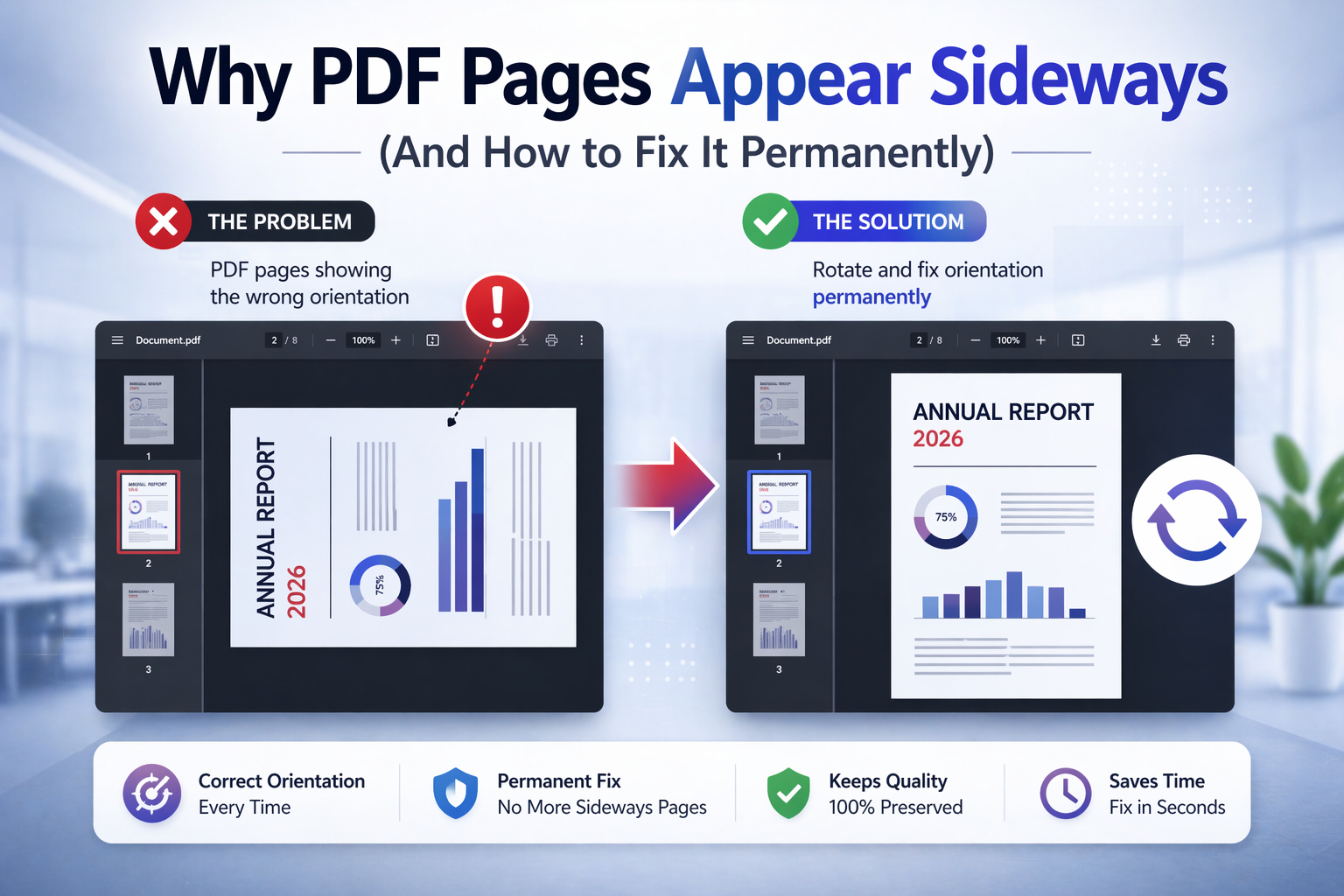
Pourquoi les pages PDF s'affichent-elles à l'horizontale (et comment y remédier définitivement)
Ouvrir un PDF et constater que les pages sont à l'envers, de travers ou en format mixte (portrait/paysage) est l'une des frustrations les plus courantes liées aux documents. Ce problème survient avec les fichiers numérisés, les rapports combinés, les formulaires téléchargés, les contrats signés et même les PDF créés à partir de logiciels bureautiques. Le problème semble simple, mais il cache plusieurs raisons techniques.
Ce guide explique pourquoi les pages PDF s'affichent à l'horizontale, pourquoi ce problème est souvent mal compris et comment le résoudre, non seulement sur votre écran, mais aussi lors de l'impression, du partage, de la conversion ou de l'archivage du fichier. Dans cette première partie, nous aborderons les causes profondes des problèmes d'orientation et la différence entre les solutions d'affichage temporaires et les solutions permanentes.
Que signifie réellement « PDF horizontal » ?
Quand la plupart des utilisateurs disent qu'un PDF est à l'horizontale, ils font généralement référence à l'une des trois choses suivantes : premièrement, la page est peut-être enregistrée dans le mauvais sens dans le fichier ; deuxièmement, la page est peut-être enregistrée correctement, mais le visualiseur l'affiche de manière confuse ; troisièmement, la page peut contenir du contenu inséré ou numérisé à l'horizontale, même si la page elle-même est techniquement à l'endroit.
Ces différences sont importantes car chacune requiert une solution différente. Si vous n'identifiez pas la cause réelle, vous risquez de perdre du temps à faire pivoter les pages dans une visionneuse, à imprimer avec des paramètres inhabituels ou à convertir le document dans un autre format, pour finalement constater que le problème d'orientation persiste.
Pourquoi les problèmes d'orientation des fichiers PDF sont-ils si fréquents ?
Les PDF sont omniprésents car ils préservent la mise en page. C'est aussi cette même caractéristique qui rend les problèmes d'orientation si visibles. Une fois une page enregistrée incorrectement, l'erreur persiste généralement d'un appareil à l'autre. Contrairement à un document Word, où le contenu peut être réorganisé et ajusté lors de l'édition, un PDF est conçu pour conserver l'apparence. Si cette apparence est erronée, chaque utilisateur constatera le même résultat incorrect.
Les problèmes d'orientation proviennent généralement de l'une de ces sources :
- Documents numérisés avec des pages tournées à l'envers
- Numérisations de téléphone capturées dans une orientation d'appareil incohérente
- PDF fusionnés contenant des pages provenant de différentes sources
- Exportations depuis des logiciels bureautiques avec des paramètres de page mixtes
- Métadonnées indiquant aux utilisateurs d'afficher la page différemment du contenu lui-même
C’est pourquoi les problèmes d’orientation sont particulièrement fréquents dans les flux de travail administratifs, la comptabilité, les dossiers juridiques et l’éducation, où les personnes numérisent, fusionnent, signent et renvoient constamment des documents.
Une numérisation incorrecte est la principale cause
La cause la plus fréquente des PDF à l'envers est la numérisation. Les scanners à plat, les chargeurs de documents, les imprimantes multifonctions et les applications de numérisation mobiles peuvent tous engendrer des erreurs d'orientation. Une simple feuille insérée dans le mauvais sens peut se retrouver à l'envers. Un lot de documents dont une page est retournée peut créer un PDF à orientation mixte. Une numérisation effectuée avec un téléphone portable peut détecter correctement les bords, mais enregistrer la page avec un angle incorrect.
Avec les scanners de bureau, ce problème survient souvent parce que les utilisateurs privilégient la vitesse d'alimentation plutôt que la constance de l'orientation. Avec les applications de numérisation mobiles, il se produit soit parce que le téléphone pivote entre les prises de vue, soit parce que la détection automatique de la rotation est erronée.
Une fois le document numérisé enregistré au format PDF, l'erreur d'orientation est intégrée au fichier. C'est pourquoi la solution appropriée ne consiste généralement pas à effectuer une rotation à l'écran, mais à faire pivoter les pages PDF de manière permanente à l'aide d'un outil dédié tel que Rotate PDF.
Les documents de sources mixtes créent des conflits d'orientation cachés
Un autre cas de figure fréquent consiste à fusionner plusieurs fichiers en un seul PDF. Imaginez qu'un utilisateur combine une facture scannée verticalement, un relevé bancaire au format paysage, deux reçus scannés avec son téléphone et un contrat signé exporté d'un e-mail. Pris individuellement, chaque fichier est lisible. Une fois fusionnés, le PDF final est chaotique : certaines pages sont à la verticale, d'autres à l'horizontale, certaines semblent au format portrait mais contiennent du contenu au format paysage.
C’est pourquoi des problèmes d’orientation apparaissent souvent après la fusion de documents. Si vous effectuez la fusion avant de constater le problème, une rotation et un réarrangement des pages peuvent s’avérer nécessaires. Une méthode de travail pratique consiste généralement à :
- Fusionnez les fichiers avec Fusionner PDF
- Corrigez les pages mal alignées à l'aide de l'outil Rotation PDF.
- Réorganisez les pages si nécessaire à l'aide de votre outil de gestion des pages
Pour le référencement naturel, c'est également important : les utilisateurs qui recherchent « pourquoi mon PDF est-il à l'horizontale » ont souvent un besoin connexe lié à la fusion, au réarrangement ou à l'impression de fichiers. Mentionner ces tâches connexes renforce naturellement votre référencement sans donner l'impression de spammer.
rotation temporaire vs rotation permanente
Voici un concept clé que la plupart des utilisateurs ne comprennent pas. Les visionneuses PDF permettent souvent une rotation temporaire des pages. Dans une visionneuse de bureau ou un navigateur, vous pouvez généralement faire pivoter la vue actuelle dans le sens horaire ou antihoraire. C'est pratique pour lire rapidement un document. Mais cela ne modifie généralement pas le fichier lui-même.
Cela signifie que le PDF peut s'afficher correctement à l'écran tout en présentant un problème d'orientation ailleurs. Si vous l'envoyez par e-mail, le téléchargez sur un portail, l'imprimez ou le convertissez en Word, ce problème peut réapparaître. C'est pourquoi une rotation temporaire peut sembler une solution, mais ne l'est souvent pas.
La rotation permanente modifie le fichier lui-même. La page est enregistrée dans la bonne orientation, ce qui permet aux autres visionneuses, imprimantes et autres outils de traitement de l'afficher correctement. Si vous souhaitez que le document s'affiche correctement partout, la rotation permanente est la solution idéale.
Pourquoi l'impression révèle souvent le problème
De nombreux utilisateurs ne remarquent les problèmes d'orientation qu'à l'impression. Un PDF peut sembler lisible dans le navigateur car la visionneuse effectue une rotation automatique. Cependant, la version imprimée apparaît de travers ou à l'envers. Cela se produit car l'imprimante utilise les instructions de mise en page du fichier, et non votre angle de vision temporaire.
C’est pourquoi il est généralement plus fiable de faire pivoter un PDF avant l’impression que d’essayer de résoudre le problème dans les paramètres d’impression. Les boîtes de dialogue de l’imprimante peuvent en effet effectuer des redimensionnements, des recadrages ou des rotations imprévisibles lorsque le contenu inclut des éléments au format portrait et paysage. Corriger le document au préalable garantit un résultat net et reproductible.
Les problèmes d'orientation s'aggravent dans les flux de travail ultérieurs
Un PDF à l'horizontale est non seulement désagréable à regarder, mais il peut aussi perturber les étapes suivantes. La précision de la reconnaissance optique de caractères (OCR) peut diminuer lorsque les pages numérisées ne sont pas à l'endroit. La conversion de PDF en Word peut entraîner des erreurs de mise en page ou une mauvaise fluidité du texte. La gestion des vignettes devient plus complexe. Le placement des signatures peut être source de confusion. Les processus de révision et d'approbation sont ralentis, car les utilisateurs perdent du temps à vérifier si le document est simplement mal affiché ou réellement pivoté.
C’est pourquoi il est judicieux de corriger l’orientation dès le départ. Si vous savez qu’un PDF sera ultérieurement modifié, converti, imprimé ou envoyé à des clients, corrigez d’abord l’orientation des pages. Cela est particulièrement important avant d’utiliser des outils tels que la conversion de PDF en Word ou les flux de travail de compression avec Compress PDF.
Les cas où les pages orientées horizontalement sont particulièrement nuisibles
Certains cas d'utilisation du format PDF sont plus sensibles aux erreurs d'orientation que d'autres. Par exemple, un article anodin enregistré à l'horizontale est certes gênant, mais sans conséquence grave. En revanche, un contrat signé, une annexe financière, une déclaration fiscale ou une pièce d'identité numérisée constituent un cas différent. Dans ces situations, les problèmes d'orientation peuvent engendrer des retards, des rejets ou des malentendus.
- Documents juridiques : les références aux clauses deviennent plus difficiles à examiner et les signatures peuvent apparaître dans un contexte inapproprié.
- Factures et reçus : les processus de reconnaissance optique de caractères (OCR) ou de comptabilité peuvent extraire le texte de manière incorrecte.
- Formulaires administratifs : les pages imprimées à l’horizontale peuvent rendre les formulaires invalides ou illisibles pour les examinateurs.
- Soumissions académiques : les évaluateurs peuvent avoir des difficultés à examiner les tableaux, les graphiques ou les annexes.
Cela a également une incidence sur l'intention de l'utilisateur. Une personne cherchant à corriger un problème de rotation ne résout souvent pas un simple souci esthétique. Elle tente de débloquer un flux de travail réel. C'est pourquoi un bon module de rotation doit s'intégrer naturellement aux fonctionnalités d'impression, de reconnaissance optique de caractères (OCR), de conversion et de mise en page.
Pourquoi les utilisateurs pensent souvent avoir résolu le problème alors que ce n'est pas le cas
L'une des raisons de la persistance de ce problème est d'ordre psychologique : les utilisateurs voient la page correctement affichée sur leur écran et supposent que le problème est résolu. Puis ils envoient le fichier à quelqu'un d'autre, l'impriment plus tard ou le rouvrent dans un autre environnement, et le problème réapparaît.
Cela engendre une frustration récurrente, car l'utilisateur croit que l'outil ou l'imprimante est défectueux, alors qu'en réalité, le PDF lui-même n'a jamais été corrigé. La distinction entre « je peux le lire maintenant » et « le fichier est réparé » est subtile, mais essentielle.
C’est pourquoi un contenu pédagogique de qualité dans ce domaine devrait expliquer non seulement comment faire pivoter l’image, mais aussi pourquoi une correction permanente est importante. Cela instaure la confiance et réduit les demandes d’assistance.
Ce que cela signifie en pratique
Si un PDF s'affiche à l'envers, ne négligez pas le problème. Commencez par déterminer si l'erreur provient de la page elle-même, de son contenu ou simplement du logiciel de visualisation. Ensuite, décidez si une solution temporaire est nécessaire pour l'affichage ou si une correction permanente du fichier est requise. Enfin, appliquez la correction avant d'imprimer, d'effectuer une reconnaissance optique de caractères (OCR), de convertir ou de partager le document.
Dans la prochaine partie, nous examinerons plus en détail comment corriger correctement les PDF orientés latéralement, comment faire pivoter uniquement certaines pages, comment les fichiers numérisés affectent la reconnaissance optique de caractères (OCR) et comment éviter les erreurs courantes lors de la résolution des problèmes d'orientation.
Comment corriger correctement les pages PDF orientées horizontalement
Une fois que vous comprenez pourquoi les pages PDF s'affichent à l'horizontale, l'étape suivante consiste à appliquer la correction appropriée. Le principe fondamental est simple : vous devez corriger le document lui-même, et non seulement son affichage à l'écran.
De nombreux utilisateurs se fient aux commandes de rotation du visualiseur, mais celles-ci ne modifient que temporairement l'apparence du fichier. La méthode appropriée consiste à faire pivoter définitivement les pages concernées afin que le document s'affiche correctement dans tous les environnements : navigateur, imprimante, appareil mobile ou autres outils.
Le flux de travail le plus fiable ressemble à ceci :
- Téléchargez votre fichier PDF
- Identifiez les pages dont l'orientation est incorrecte
- Ne faites pivoter que les pages concernées (et non pas toujours le document entier)
- Appliquez les modifications et téléchargez la version corrigée
Vous pouvez le faire directement à l'aide de la fonction Rotation PDF, qui garantit que l'orientation est intégrée au fichier lui-même.
Rotation d'une seule page ou rotation du document entier
L'une des erreurs les plus fréquentes consiste à faire pivoter toutes les pages alors qu'une ou deux seulement sont incorrectes. Cela se produit généralement dans les documents mixtes où la plupart des pages sont correctes, mais où une page scannée ou insérée est à l'horizontale.
Voici quelques exemples typiques :
- Une page signée ajoutée à la fin d'un contrat
- Une annexe numérisée insérée dans un rapport
- Un reçu ajouté à une note de frais
Dans ces cas-là, faire pivoter le document entier crée de nouveaux problèmes au lieu de résoudre le problème initial. La bonne approche consiste à ne faire pivoter que les pages concernées.
Correction de documents mixtes au format portrait et paysage
De nombreux fichiers PDF contiennent intentionnellement des pages au format portrait et paysage. Par exemple, un rapport d'entreprise peut comporter des pages de texte au format portrait et des tableaux ou graphiques au format paysage. L'objectif n'est pas, dans ce cas, de rendre chaque page identique, mais de garantir que chaque page soit correctement orientée pour la lecture et l'impression.
Le défi survient lorsque :
- Les pages au format paysage sont enregistrées incorrectement
- Les pages au format portrait sont pivotées de 90 degrés
- Les utilisateurs tentent d'utiliser la correction automatique de manière incohérente
Lors de la correction de ces documents :
- Conservez les pages de paysage intentionnelles comme paysage
- Seules les pages correctes qui sont manifestement erronées sont correctes
- Examinez l'intégralité du document après avoir appliqué la rotation
Cela permet d'éviter de créer de nouvelles incohérences de mise en page.
Problèmes d'orientation dans les PDF numérisés
Les PDF numérisés introduisent une complexité supplémentaire car ils sont basés sur des images et non sur du texte. Cela signifie que l'orientation du document influe directement sur la façon dont les systèmes de reconnaissance optique de caractères (OCR) l'interprètent.
Si une page scannée est à l'horizontale :
- La précision de la reconnaissance de texte chute considérablement
- Les mots peuvent être mal lus ou mal séparés
- Les tables deviennent inutilisables
C’est pourquoi la rotation doit toujours être la première étape avant le traitement OCR.
Flux de travail recommandé pour les fichiers numérisés :
- Rotation correcte des pages : Rotation du PDF
- Appliquez ensuite la reconnaissance optique de caractères (OCR) ou la conversion
- Ce n'est qu'ensuite que vous pourrez procéder à l'édition ou à l'extraction des données
Négliger cette étape entraîne souvent des conversions de mauvaise qualité par la suite.
Comment la rotation affecte la conversion de PDF en Word
L'orientation a un impact direct sur la qualité de la conversion lors de la transformation d'un PDF en un format modifiable.
Si les pages sont mal orientées avant la conversion :
- Les blocs de texte peuvent être détectés dans le mauvais ordre
- Les tableaux peuvent se diviser en lignes
- La structure des paragraphes peut s'effondrer
C’est pourquoi il est recommandé de corriger l’orientation avant d’utiliser des outils de conversion tels que PDF vers Word.
Ce petit changement peut améliorer considérablement la qualité du produit.
Problèmes d'impression dus à une orientation incorrecte
L'impression est l'un des cas les plus courants où les fichiers PDF orientés horizontalement posent un réel problème. Nombre d'utilisateurs ne s'en aperçoivent que lorsque les pages s'impriment incorrectement.
Les problèmes typiques incluent :
- Les pages s'impriment de travers alors qu'elles semblent correctes à l'écran
- Impression incohérente des documents à orientation mixte
- Problèmes de mise à l'échelle lorsque l'imprimante tente de compenser
Cela se produit car les imprimantes se basent sur la structure réelle du fichier, et non sur la rotation temporaire appliquée par le visualiseur.
Pour éviter cela :
- Corrigez l'orientation avant l'impression
- Évitez de vous fier aux paramètres de rotation de la boîte de dialogue d'impression
- Vérifiez le résultat avec une page de test si le document est important
Lorsque la rotation ne suffit pas
Dans certains cas, la rotation de la page ne suffit pas car le contenu est également mal aligné. Cela se produit souvent avec des documents mal numérisés ou des PDF générés à partir d'images.
Par exemple:
- La page est à l'endroit, mais le contenu est à l'horizontale
- Les images sont mal intégrées à l'intérieur de la page
- Plusieurs rotations ont été appliquées de manière incohérente
Dans ces situations, vous pourriez avoir besoin de :
- Faites pivoter la page
- Retraiter ou numériser à nouveau le document
- Modifiez le contenu manuellement dans un éditeur
Il est important de comprendre la différence entre l'orientation de la page et l'orientation du contenu.
Erreurs courantes lors de la correction de fichiers PDF orientés horizontalement
Même les utilisateurs expérimentés font des erreurs lorsqu'il s'agit de problèmes d'orientation. Les plus courantes sont les suivantes :
- Utilisation de la rotation du spectateur au lieu de la rotation permanente
- Rotation de toutes les pages au lieu des pages sélectionnées
- Corriger l'orientation après la conversion au lieu de l'avant
- Ignorer les types de pages mixtes dans les documents complexes
Éviter ces erreurs permet de gagner du temps et d'éviter des corrections répétées.
Améliorer l'efficacité des flux de travail
Corriger l'orientation dès le début de votre flux de travail améliore tout ce qui suit. Au lieu de considérer la rotation comme un détail, voyez-la comme une étape fondamentale.
Un flux de travail propre pourrait ressembler à ceci :
- Fusionnez les documents si nécessaire : Fusionner les PDF
- Corriger l'orientation : Rotation du PDF
- Réorganiser les pages si nécessaire
- Compresser le fichier si nécessaire : Compresser le PDF
- Convertir ou modifier
Cette séquence réduit les erreurs et améliore globalement la qualité du résultat.
Réflexions finales
Les pages PDF s'affichent de travers pour diverses raisons techniques, mais la solution est toujours la même : identifier la cause et appliquer une correction permanente au niveau du document.
Une fois que vous aurez compris la différence entre la rotation temporaire et la rotation permanente, vous pourrez résoudre rapidement les problèmes d'orientation et éviter qu'ils n'affectent l'impression, la conversion ou le partage.
Corrigez l'orientation de votre PDF ici : Faire pivoter les pages PDF